

Para exportar o relatório de movimentação do Mercado Pago, o caminho passa pela seção de extrato da conta, tanto no site quanto no app. A partir daí, é possível selecionar o período desejado e baixar o arquivo gerado. O formato disponível pode variar conforme a versão do app ou atualizações recentes: em alguns casos o relatório sai em XLSX, em outros apenas em PDF. Quando o formato for PDF, existem formas de converter o arquivo para que fique compatível com o Excel.
Ao longo deste artigo você vai encontrar o passo a passo detalhado para gerar o relatório pelo computador e pelo celular, as opções para converter PDF em formatos editáveis, as diferenças entre XLSX, CSV e OFX, e o que a maioria dos guias não cobre, o que fazer com os dados depois de importá-los para organizar seu controle financeiro de verdade.

Passo a passo para exportar movimentações do Mercado Pago
O caminho para baixar suas movimentações pode variar entre a versão web e o app do Mercado Pago. Veja as duas opções a seguir.
Como gerar o relatório pelo computador
Acessar o extrato pela versão web costuma ser o caminho preferido de quem precisa do relatório para fins contábeis ou para consolidar dados de vários meses. O fluxo dentro do site é:
- Acesse sua conta em mercadopago.com.br e faça login.
- Na tela inicial, clique em "Dinheiro rendendo disponível" (onde antes ficava "Seu dinheiro").
- Selecione "Ir para Extrato completo".
- Clique em "Período" e depois em "Outro período" para definir o intervalo que deseja analisar.
- Após selecionar as datas, clique em "Ir para Relatórios de Movimentação".
- Aguarde a geração do relatório e clique em "Ver relatórios criados".
- Baixe o arquivo para a pasta de sua preferência.
O formato do arquivo gerado, XLSX ou PDF, depende da versão atual do site. Verifique qual opção aparece antes de concluir o download.
Como gerar o relatório pelo app
Pelo celular, o processo segue uma lógica parecida, mas adaptada à interface mobile. Os passos são:
- Abra o app do Mercado Pago e acesse sua conta.
- Na tela principal, toque sobre o valor do seu saldo ou em "Ir ao extrato".
- No extrato, procure a opção de "Relatórios de Movimentação" ou o ícone de filtro/período.
- Selecione o período desejado.
- Solicite a geração do relatório e aguarde.
- Quando o arquivo estiver pronto, faça o download direto pelo app.
Vale ter em mente que o app passa por atualizações com frequência, e os nomes das seções podem mudar. Se algum dos caminhos indicados não aparecer, explore a área de extrato ou configurações da conta para localizar a opção de relatórios.
Como converter o extrato PDF do Mercado Pago para Excel
Quando o relatório é gerado em PDF, o arquivo não pode ser editado de forma direta no Excel. Mas existem alternativas para contornar essa limitação e transformar os dados em algo utilizável.
As opções mais comuns para fazer essa conversão são:
- Ferramentas online de conversão PDF para CSV ou XLSX: há vários serviços disponíveis na web que fazem essa transformação sem precisar instalar nada. O resultado varia conforme a estrutura do PDF original.
- Excel com importação de PDF: versões mais recentes do Excel (Microsoft 365 e Excel 2021) têm a funcionalidade "Obter Dados de PDF" na aba Dados. Ela tenta reconhecer tabelas dentro do arquivo e importá-las de forma estruturada.
- Google Sheets com complementos: o Google Sheets aceita extensões que convertem PDFs em planilhas. Para quem já usa o ambiente Google, pode ser uma saída prática.
- Conversores para OFX: algumas ferramentas convertem extratos PDF para o formato OFX, útil para quem usa softwares de gestão financeira ou contabilidade.
Um ponto de atenção ao usar ferramentas online: verifique se o serviço escolhido não armazena os dados do extrato em seus servidores. Extratos bancários contêm informações sensíveis, e vale optar por ferramentas com políticas de privacidade claras ou usar soluções locais (como o próprio Excel).
Após qualquer conversão, confira se os valores foram importados de forma correta. Datas, vírgulas e pontos decimais costumam ser os primeiros pontos de erro e um dado errado pode comprometer toda a análise.
Formatos de arquivo disponíveis e qual escolher para sua necessidade
Antes de decidir como exportar ou converter seus dados, vale entender o que cada formato oferece. A escolha certa depende do uso que você pretende dar às informações.
- XLSX: o formato nativo do Excel. Permite usar fórmulas, filtros, gráficos e tabelas dinâmicas sem etapas extras. É a melhor opção para quem quer analisar os dados de forma visual e interativa.
- CSV: um arquivo de texto simples com valores separados por vírgula. Tem alta compatibilidade com sistemas contábeis, ERPs e ferramentas de gestão. Não suporta formatação, mas é leve e fácil de importar em qualquer software.
- OFX: formato criado para conciliação bancária. Softwares como ContaAzul, Nibo e outros de gestão financeira conseguem ler arquivos OFX e cruzar as movimentações de forma automática com lançamentos já cadastrados.
A escolha do formato certo poupa retrabalho. Quem precisa do extrato para uso pessoal no Excel vai se dar bem com XLSX. Quem repassa os dados para um contador ou sistema de gestão provavelmente vai preferir CSV ou OFX.
Como organizar as movimentações do Mercado Pago dentro do Excel
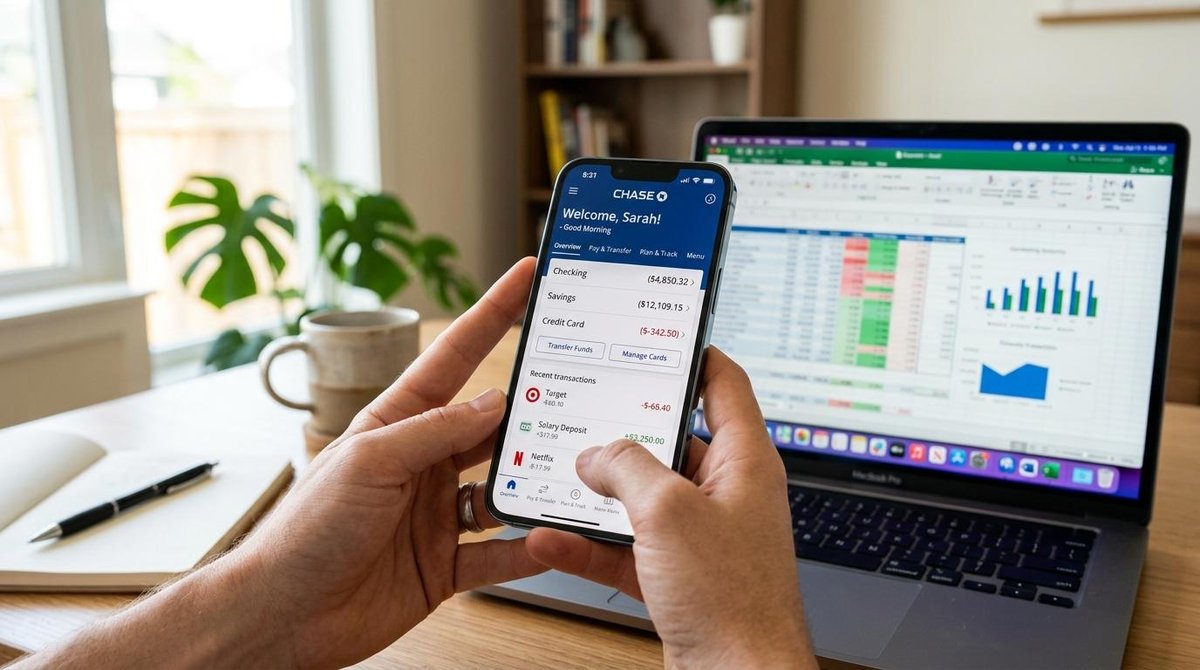
Depois de importar o arquivo, o próximo passo é transformar esses dados em informação útil para o seu dia a dia financeiro.
Filtros e classificação por tipo de transação
O filtro automático do Excel é uma das ferramentas mais simples e poderosas para quem trabalha com extratos. Com ele, você consegue isolar exatamente o que precisa ver sem apagar nenhum dado.
Para ativar os filtros, selecione a linha de cabeçalho da sua planilha e vá em Dados > Filtro. A partir daí, é possível filtrar por data, por tipo de movimentação ou por faixa de valor. Um exemplo prático: se você quer ver apenas os recebimentos via Pix de um determinado mês, basta aplicar o filtro na coluna de tipo de transação e selecionar "Pix recebido".
Ordenar os dados por data ou por valor também ajuda a identificar padrões, como os dias do mês com maior volume de entradas ou as transações de maior impacto no saldo.
Categorias personalizadas para controle financeiro
Uma coluna extra de categorias pode fazer toda a diferença no controle do fluxo de caixa. A ideia é criar uma classificação própria para cada tipo de transação: vendas, taxas cobradas pelo Mercado Pago, transferências recebidas, compras, reembolsos, entre outras.
Com essa coluna preenchida, você consegue usar tabelas dinâmicas para gerar resumos automáticos. Por exemplo: quanto você recebeu em vendas no mês? Qual foi o total de taxas descontadas? Quanto saiu em transferências? Essas perguntas passam a ter resposta em segundos.
Para criar uma tabela dinâmica, selecione toda a sua tabela de dados e vá em Inserir > Tabela Dinâmica. O Excel vai abrir um painel onde você arrasta os campos para linhas, colunas e valores conforme a análise que deseja fazer. Não é preciso ser especialista em Excel para usar, a lógica é intuitiva e os resultados aparecem de forma imediata.
Problemas comuns ao exportar movimentações e como resolver
Mesmo seguindo o passo a passo, alguns obstáculos podem aparecer. Conhecê-los com antecedência ajuda a resolvê-los sem perder tempo.
- PDF que não converte de forma correta: tente um conversor diferente ou reduza o período do relatório. PDFs com layout mais complexo costumam gerar erros em ferramentas automáticas.
- Valores desformatados no Excel: acontece quando o separador decimal do arquivo é ponto (.) e o Excel está configurado para vírgula (,), ou vice-versa. Para corrigir, vá em Dados > Texto para Colunas ou ajuste as configurações regionais do Excel.
- Transações que não aparecem no relatório: verifique se o período selecionado está correto e se o tipo de movimentação está incluído no relatório gerado. Algumas categorias de transação podem exigir filtros específicos dentro do próprio Mercado Pago.
- Erro ao importar OFX em softwares de gestão: confira se o software aceita a versão do OFX gerado e se o arquivo não foi corrompido durante a conversão. Em alguns casos, abrir e salvar o arquivo em um editor de texto resolve pequenos problemas de formatação.
Conferir os dados após a importação não é um passo opcional, é parte do processo. Um extrato com valores trocados ou datas erradas pode gerar decisões financeiras equivocadas, então vale dedicar alguns minutos a essa verificação antes de usar os dados para qualquer análise.
Perguntas frequentes sobre exportar movimentações do Mercado Pago para Excel
O Mercado Pago exporta o extrato em formato Excel?
O formato disponível pode variar conforme as atualizações do app e do site. Em alguns períodos o relatório é gerado em XLSX, em outros apenas em PDF. Para saber qual opção está disponível no momento, acesse a seção de relatórios dentro da sua conta e verifique o formato oferecido antes de gerar o arquivo.
Como converter o extrato PDF do Mercado Pago para CSV?
Existem ferramentas online que fazem essa conversão sem precisar instalar programas. O ponto de atenção é verificar se a ferramenta escolhida não armazena os dados do seu extrato, informações financeiras merecem cuidado. Após a conversão, confira se os valores foram importados de forma correta, pois erros de formatação são comuns nesse tipo de processo.
Posso usar o extrato exportado para declaração de imposto de renda?
O relatório de movimentações pode servir como apoio para organizar suas informações financeiras, mas não substitui documentos oficiais. Para fins fiscais, o documento adequado é o informe de rendimentos, emitido pelo Mercado Pago. Para dúvidas sobre quais documentos são aceitos pela Receita Federal, o ideal é consultar um profissional de contabilidade.
Qual o período máximo que posso selecionar ao gerar o relatório?
O período disponível pode variar conforme a versão do app ou do site. Em geral, o relatório é gerado mês a mês. Para quem precisa de um histórico mais longo, a saída é gerar vários relatórios separados e consolidá-los em uma única planilha no Excel usando a função de copiar e colar ou a importação de múltiplas abas.
Exportar e organizar suas movimentações é só o começo de um controle financeiro mais consistente. O app do Mercado Pago oferece recursos que complementam bem o uso de planilhas: acompanhamento do saldo em tempo real, histórico de transações e rendimento automático do dinheiro disponível na conta. Vale explorar essas funcionalidades dentro do app para ter uma visão completa das suas finanças, tanto no dia a dia quanto na hora de fechar os números do mês.
Aplicam-se restrições. Consulte mais informações sobre produtos, serviços e termos de uso em: https://www.mercadopago.com.br/ajuda/termos-e-condicoes_299
Você também pode gostar